
通常: AIは自分だけに返答
AIは会議を聞けますが、その返答はヘッドホンなどMacの通常出力だけで聞こえます。相手へのAI音声はOFFです。
macOSで、会議アプリと音声AIをつなぐ
Viyv Meeting Bridgeは、Zoomなどの会議アプリとChatGPT Voice・Codexなどの音声AIをMac上でつなぐ音声ルーターです。AIそのもの、録音、文字起こし機能ではありません。
無料v1は、署名・公証と実会議E2Eの完了後に公開します。
通常時、AIの返答はMacの通常出力だけ。会議相手には流れません。
CONCRETE EXAMPLE
Meeting Bridgeは会議へ自動参加しません。Zoomと音声AIにはいつも通り自分で入り、その間の音声だけをMac内でつなぎます。
Zoomなどの会議へ通常どおり参加し、使いたい音声AIも起動します。
「AIへ聞かせる音」に会議アプリ、「会議で話すAI」に音声AIを選びます。
AI側はViyv Meeting Mic、会議側はViyv Meeting Sendをマイクとして選びます。
会議音声をAIへ共有してよいことを確認し、ブリッジを開始します。AI音声の会議送信はOFFで始まります。
普段はAIの回答を自分だけで聞きます。共有したいときは「次のAI返答だけ送る」を押します。
会議終了時にStop。AI送信を閉じ、一時経路を破棄し、変更したMacの入力を復元します。
AIは会議を聞けますが、その返答はヘッドホンなどMacの通常出力だけで聞こえます。相手へのAI音声はOFFです。
ボタンを押してから始まった次のAI返答だけを送信。返答後の無音または上限時間で自動的にOFFへ戻ります。
THE ACTUAL APP
抽象的な配線ではなく、実際のアプリ画面で操作します。会議音声の取り込みとAIのオンエアは別の状態として表示されます。
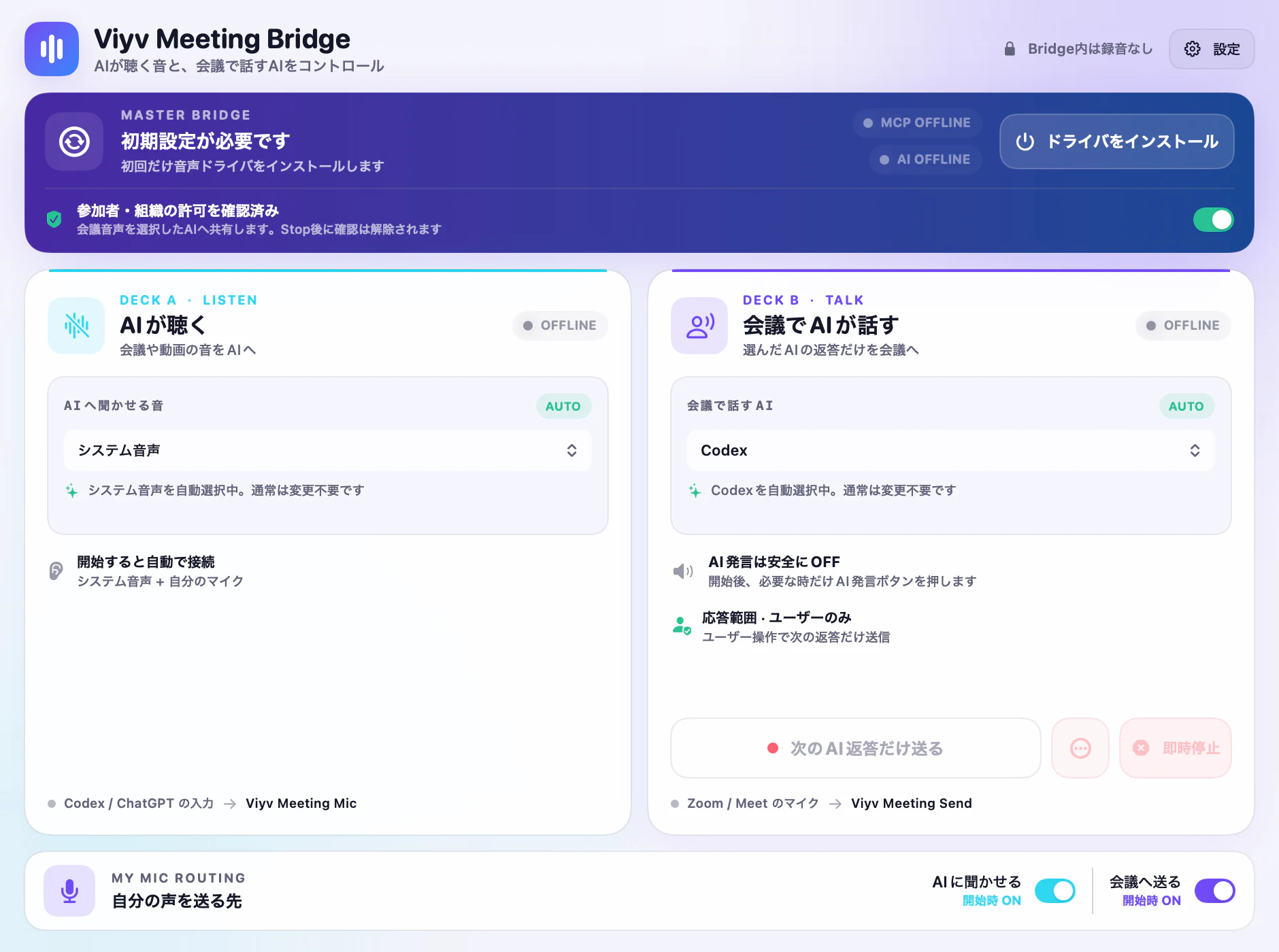
1 · LISTEN
会議アプリまたはシステム音声を選びます。
2 · TALK
会議へ送る対象を1つのAIアプリに限定します。
3 · CONSENT
参加者・組織の許可を確認しない限りcaptureを開始できません。
4 · ONE SHOT
音声開始を待って開き、無音または上限時間で自動OFFになります。
WHAT YOU CAN DO
PRIVATE COPILOT
相手の質問を音声AIにも聞かせ、回答候補はヘッドホンで確認。採用するかは自分で決められます。
ONE REPLY
説明、翻訳、デモなど、共有したい1回の返答だけを相手へ流し、その後は自動でOFFへ戻します。
MIC CONTROL
自分のみ、AIのみ、両方、全ミュートを経路の作り直しなしで切り替えられます。
SAFE BY DEFAULT
アプリ起動、会議音声のcapture、AI音声の会議送信は、それぞれ別の状態です。
CONSENT REQUIRED
参加者・組織の許可を確認しない限り、GUIでもMCPでも会議音声のcaptureを開始できません。
AI OFF
会議をAIへ聞かせ始めても、AIの返答は自動では相手に流れません。
AUTO-OFF
音声開始待ち、無音、最大送信時間に上限を設け、送信が残り続けないようにします。
KILL
自分のマイク接続を維持したまま、AI音声だけを直ちに閉じられます。
COMPATIBILITY STATUS
以下は公開前の現在地です。実相手とのE2Eが完了した組み合わせだけを、公開時に『確認済み』へ変更します。
| macOS 14.2以降 | 必須要件 | Core Audio process tapを使用 |
|---|---|---|
| Zoom | 実会議E2E待ち | 公開前ゲート。現時点で対応済みとは表示しません |
| Google Meet / Chrome | 実会議E2E待ち | 同じブラウザprocessの別タブ音声が含まれる場合があります |
| Microsoft Teams | 実会議E2E待ち | 公開前ゲート。実相手で送受信を確認予定 |
| ChatGPT Voice / Codex | 組み合わせ検証中 | 入力選択と返答音声captureを公開前に確認 |
TWO CONTROL MODES
基本操作にMCPは不要です。自動化したい場合だけ、同じアプリをローカルstdio MCPとして使えます。
GUI · DEFAULT
許可確認、開始、次のAI返答だけ送信、即時停止、Stopをアプリ画面から実行します。連続送信は詳細メニューに分離されています。
LOCAL MCP · ADVANCED
状態確認、listen-only準備、開始、speak-once、kill、停止と復元をstdio経由で制御します。
PRIVACY BOUNDARY
ON YOUR MAC
AI SERVICE BOUNDARY
BEFORE YOU START
DRIVER
2つのuser-space AudioServerPlugInをHALへ導入します。kernel extensionは使用しません。
PERMISSIONS
選択したアプリ音声と、必要に応じて物理マイクを扱うmacOS権限が必要です。
HEADPHONES
スピーカー利用では、AI音声が物理マイクへ回り込む可能性があります。
TWO INPUTS
AI側はViyv Meeting Mic、会議側はViyv Meeting Sendを選びます。
FIRST SETUP
署名、公証、staple、fresh Mac Gatekeeper確認済みのbundleだけを公開します。
アプリをApplicationsへ移動し、初回だけ管理者承認で音声ドライバを導入します。
アプリ画面の案内に沿って音声ソースと2つの仮想マイクを設定します。
許可を確認し、AI音声OFFで開始。終了時はStopで一時経路と入力設定を復元します。
現在は公開前検証中です。未署名bundleやGatekeeper回避手順は配布しません。
FAQ
いいえ。Meeting Bridgeは会議アプリと、利用者が別に用意した音声AIアプリをつなぐ音声ルーターです。回答生成、STT、TTS、要約は行いません。
通常は自分の物理マイクだけです。AI音声は『次のAI返答だけ送る』を押した後の1回だけ会議へ流れ、無音または上限時間でOFFへ戻ります。
はい。通常GUIの主ボタンから次のAI返答だけを送れます。MCPは自動化したい利用者向けの追加手段です。連続送信は詳細メニューに分離され、手動停止が必要です。
いいえ。招待、参加、会議UI操作は行いません。利用者が通常どおり会議へ参加し、マイク入力を選びます。
Bridgeのrouting、buffer、制御はMac内です。ただし選択したAIアプリは音声を外部サービスへ送る場合があります。AI事業者の設定と規約を確認してください。
これらを想定して実装していますが、実相手とのE2Eは公開前ゲートとして未完了です。確認済みの組み合わせは公開時に対応表へ明記します。
macOSが公開するprocess単位でcaptureします。同じChrome processの別タブ音声が含まれる場合があるため、会議専用ブラウザ環境を推奨します。
Developer ID署名、公証、fresh Mac Gatekeeper、driver install/update/uninstall、Zoom/Meet/Teams実相手E2Eがすべて完了するまでfail-closedにしているためです。
FREE v1 · PREPARING
無料v1は署名・公証と実会議テストの完了後に公開します。それまでは具体的な操作と公開条件を確認できます。
通知フォーム、アカウント登録、未署名DMGはありません。